アイテム探しをもっと効率よく。画像検索で“好きな服”に近づく方法


ファッション誌やオンラインショップ、SNSなどを見ていて、「この服、素敵」「こんな雰囲気のコーデをしてみたい」と思ったことはありませんか?そんなときに活用したいのが、アナザーアドレスの画像検索機能です。
気になるアイテムやコーディネートの画像をもとに、アナザーアドレスでレンタルできる似た雰囲気のアイテムを探すことができます。今回は、画像検索を使って気になる“いいな”をレンタルにつなげる方法と、あわせて知っておきたいアイテムの探し方をご紹介します。
画像検索からレンタルまでの4ステップ
雑誌やSNSなどで目に留まった服に似たアイテムを探せる、アナザーアドレスの画像検索機能。気になる画像を用意しておけば、画像検索からレンタルまでスムーズに進められます。まずは、その流れを4ステップでご紹介します。
STEP 1|気になる画像を保存する
ファッション誌やオンラインショップ、SNSなどで見つけた、参考にしたいアイテムの画像を用意します。
STEP 2|画像検索に画像をアップロードする
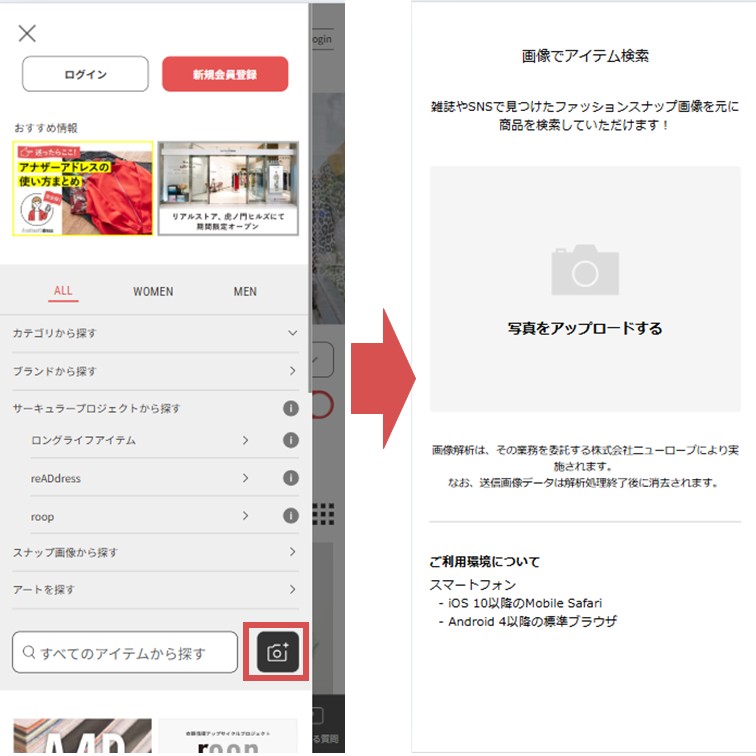
画像検索画面を開いたら、STEP 1で用意した画像をアップロード、またはドラッグ&ドロップします。「写真をアップロードする」をタップすると、保存済みの画像やスクリーンショットを選択できるほか、その場で写真を撮って検索することも可能です(スマートフォン利用時のみ)。街で見かけた服や友人が着ている服など、気になるアイテムを撮影して探してみてください。また、コーディネート写真のように複数のアイテムが写っている場合でも、トップスやボトムスなど、画像内の気になるアイテムごとに検索できます。
STEP 3|検索結果から気になるアイテムをチェック
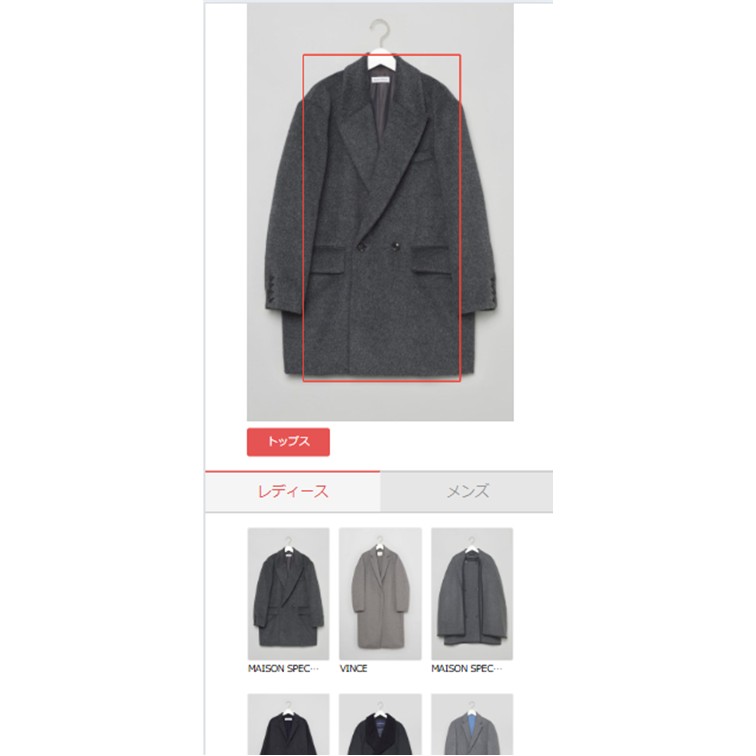
画像をアップロードすると、参考画像に似たアイテムが検索結果に表示されます。カラーやシルエット、柄、デザインなどを見比べながら、気になるアイテムをチェックしてみてください。
STEP 4|気になるアイテムをレンタルする
気になるアイテムを見つけたら、画像をタップして商品詳細ページへ。サイズや素材、レンタル状況などを確認して、気に入ったらレンタルしてみてください。
画像検索とあわせて活用したい、その他の探し方
画像検索は、ファッション誌やSNSで見つけた服に近いアイテムを探したいときに便利な機能です。一方で、「着たいシーン」や「ブランド」「アイテムの種類」など、条件が決まっている場合は、ほかの検索機能を使うのがおすすめです。
| こんなとき | おすすめの探し方 |
|---|---|
| ファッション誌やオンラインショップで見た服に近いアイテムを探したい | 画像検索 |
| 気になるブランドから選びたい | ブランドから探す |
| ワンピースやアウターなど、アイテムの種類から探したい | カテゴリから探す |
| 色・柄・袖丈・季節・シチュエーション・サイズを指定したい | 詳細検索 |
| 新作や参考価格の高いアイテムなどを優先して見たい | 表示順の切り替え |
ブランドやカテゴリから探す
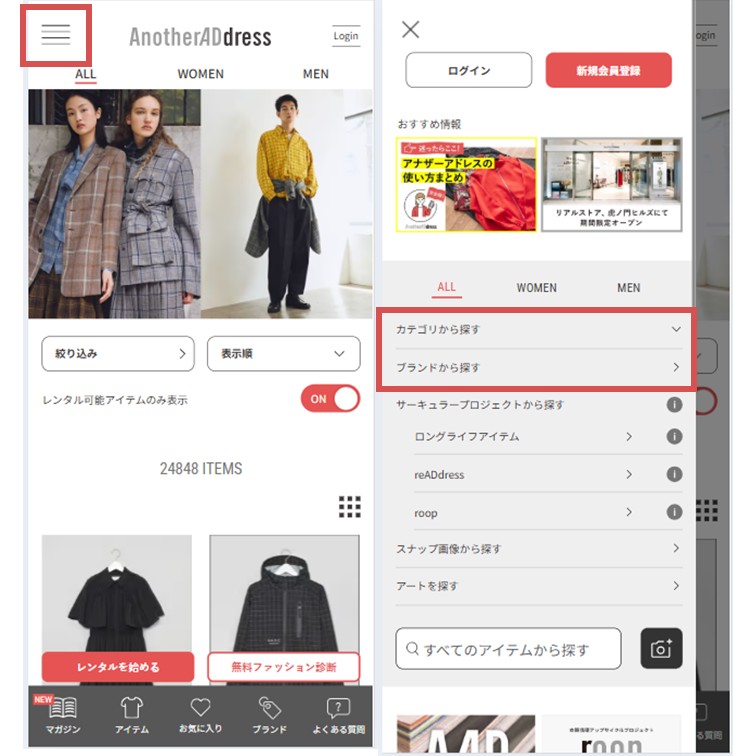
気になるブランドのアイテムを見たいときや、ワンピース・アウターなどカテゴリを絞って探したいときは、画面左上のメニューアイコン「≡」をチェックしてみてください。
メニュー内の【カテゴリから探す】や【ブランドから探す】から、目的に合わせてアイテムを探すことができます。画像検索で気になるテイストを見つけたあと、「似た雰囲気のワンピースをもっと見たい」「このブランドのアイテムもチェックしたい」と思ったときにも便利です。
条件が決まっているときは、詳細検索・キーワード検索
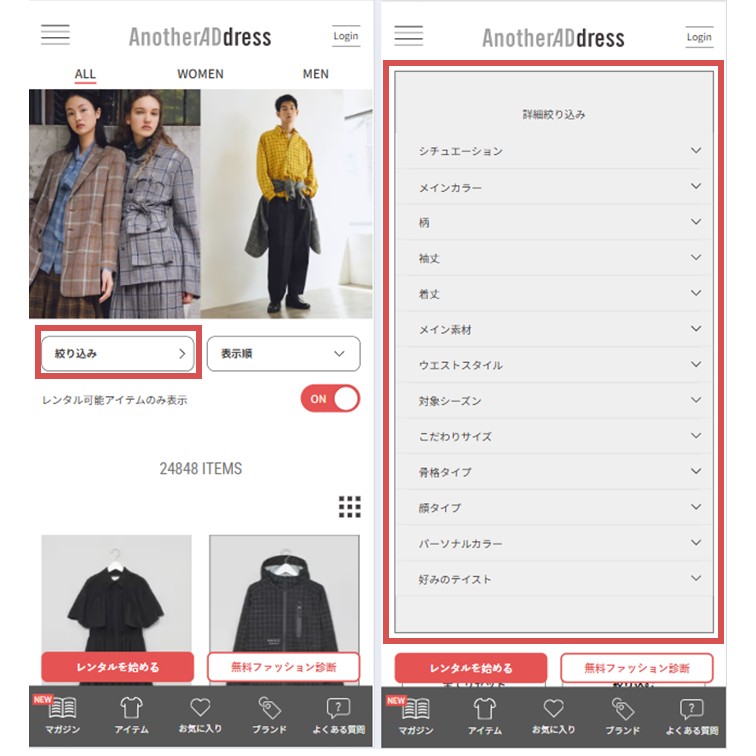
「通勤用のワンピースを探したい」「夏に羽織れるカーディガンが欲しい」など、レンタルしたいアイテムの条件が具体的に決まっているときは、詳細検索(詳細絞り込み)やキーワード検索がおすすめ。詳細検索では、カテゴリ、シチュエーション、メインカラー、柄、袖丈、対象シーズンなどを指定できます。キーワード検索と組み合わせれば、より希望に近いアイテムを探しやすくなります。
たとえば、秋の通勤用に黒い長袖ワンピースを探すなら、カテゴリを【ワンピース】、シチュエーションを【Business】【Business casual】、メインカラーを【ブラック】、袖丈を【長袖】、対象シーズンを【秋】に指定。その上で「絞り込む」ボタンをタップすることで、レンタルしたいアイテムにぐっと近づきます。
表示順・表示形式を切り替える
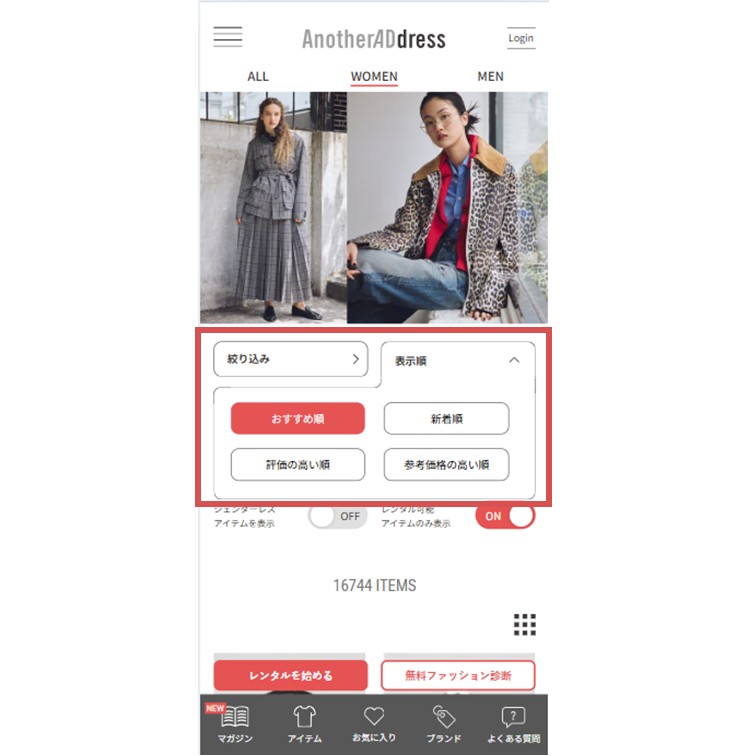
検索結果は、【表示順】を切り替えることで、目的に合ったアイテムを探しやすくなります。新作をチェックしたいときは【新着順】、実際にレンタルしたユーザーから好評だったアイテムを見たいときは【評価の高い順】、参考価格が高いアイテムをチェックしたいときは【参考価格の高い順】がおすすめ。ログイン後は、AIが好みに合わせて並び替える【おすすめ順】も利用できます。
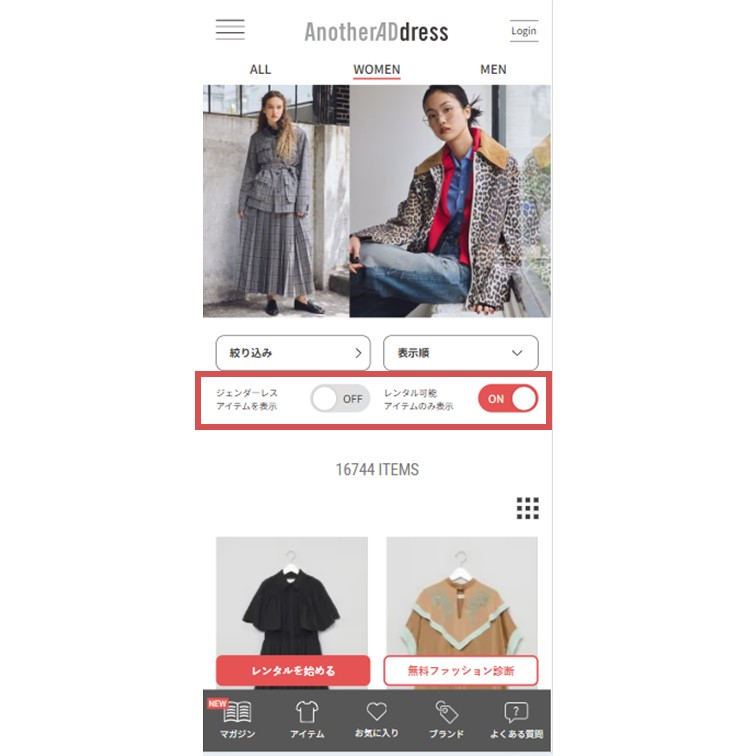
また、検索結果一覧では、表示するアイテムの条件も切り替えられます。今すぐレンタルできるアイテムだけを見たいときは、【レンタル可能アイテムのみを表示】を「ON」に。レンタル中のアイテムも含めて幅広くチェックしたい場合は「OFF」に切り替えてください。
さらに、【ジェンダーレスアイテムを表示】では、ジェンダーレスアイテムの表示・非表示を切り替えられます。たとえば【WOMEN】で絞り込んで検索した際に、女性も着用できるメンズ規格のアイテムをあわせて見たい場合はオンに。ウィメンズ規格のアイテムだけを表示したい場合は、オフにするのがおすすめです。
こんなときは「AI STYLIST」を活用するのもおすすめ!
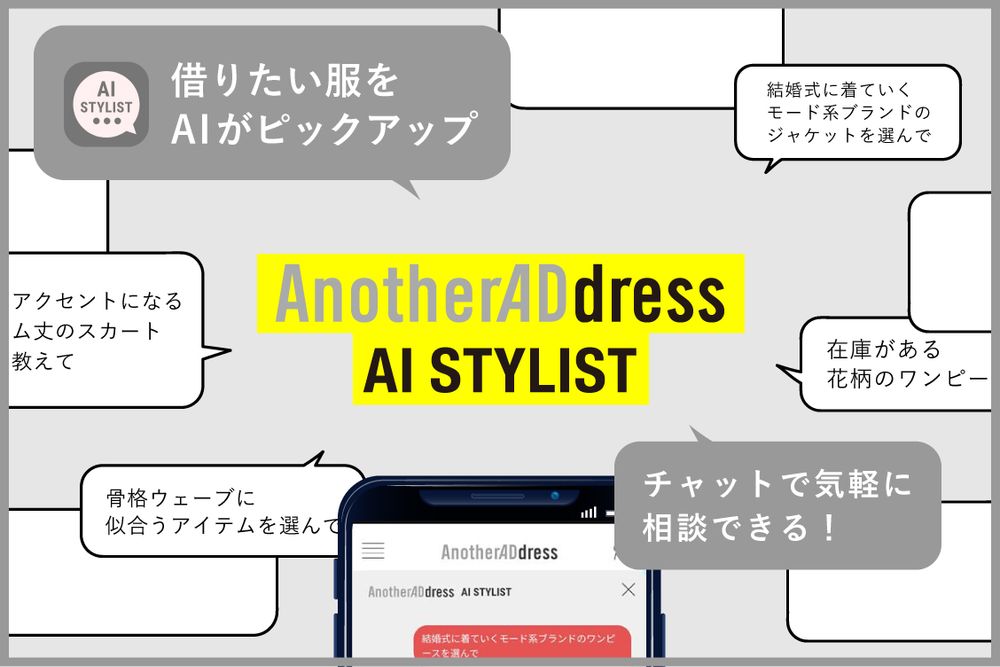
「着ていくシーンは決まっているけれど、どんなアイテムを選べばいいか分からない」「条件を絞り込みながら探す時間がない」というときは、AIによる服探しサポート機能【AI STYLIST】もおすすめです。着用シーンやカラー、ブランド、素材などの希望を会話形式で伝えるだけで、条件に合ったアイテム探しをサポート。検索だけでは見つけにくい一着に出合いたいときや、忙しい日のアイテム探しにも便利です。
▼詳細はこちら
※AI STYLISTは、プラン会員・休会会員の方が利用できる機能です。
気になる“いいな”を次のレンタルにつなげよう!
「こんな服を着てみたい」と思ったら、気になる画像を保存して、まずは画像検索を試してみてください。気になったスタイルに近いアイテムとの新たな出合いにつながるかもしれません。ぜひご活用ください。
▼あわせて読みたい