レンタルの流れをまるっと解説!バッグに追加から注文完了までの安心ガイド
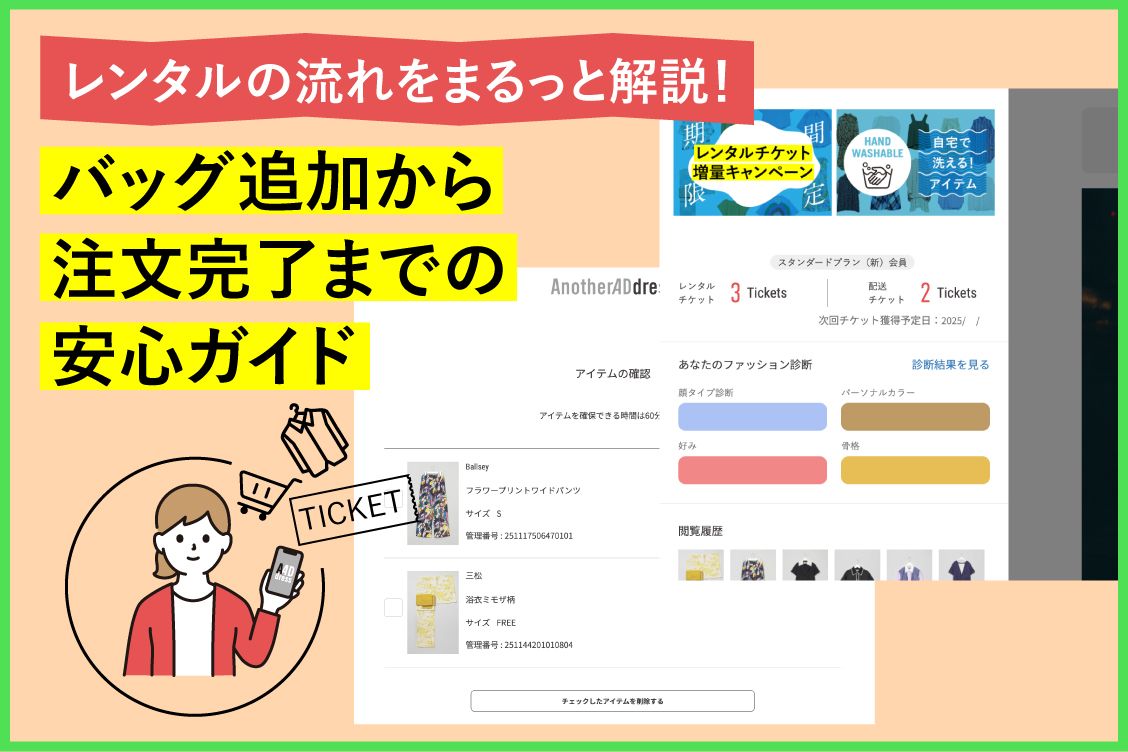


アナザーアドレスで気になるアイテムが見つかったら、「バッグ」に入れて注文まで進むだけ。だけど、配送や安心保証サービスなど、初めてだとちょっと不安になるポイントもありますよね。
そこで今回は、「レンタルする」ボタンを押した後に知っておきたいポイントを徹底解説。バッグに追加から注文完了までのステップを丁寧にまとめたので、ぜひチェックしてみてください。
バッグに追加~レンタル完了までを徹底解説
STEP1 バッグに追加
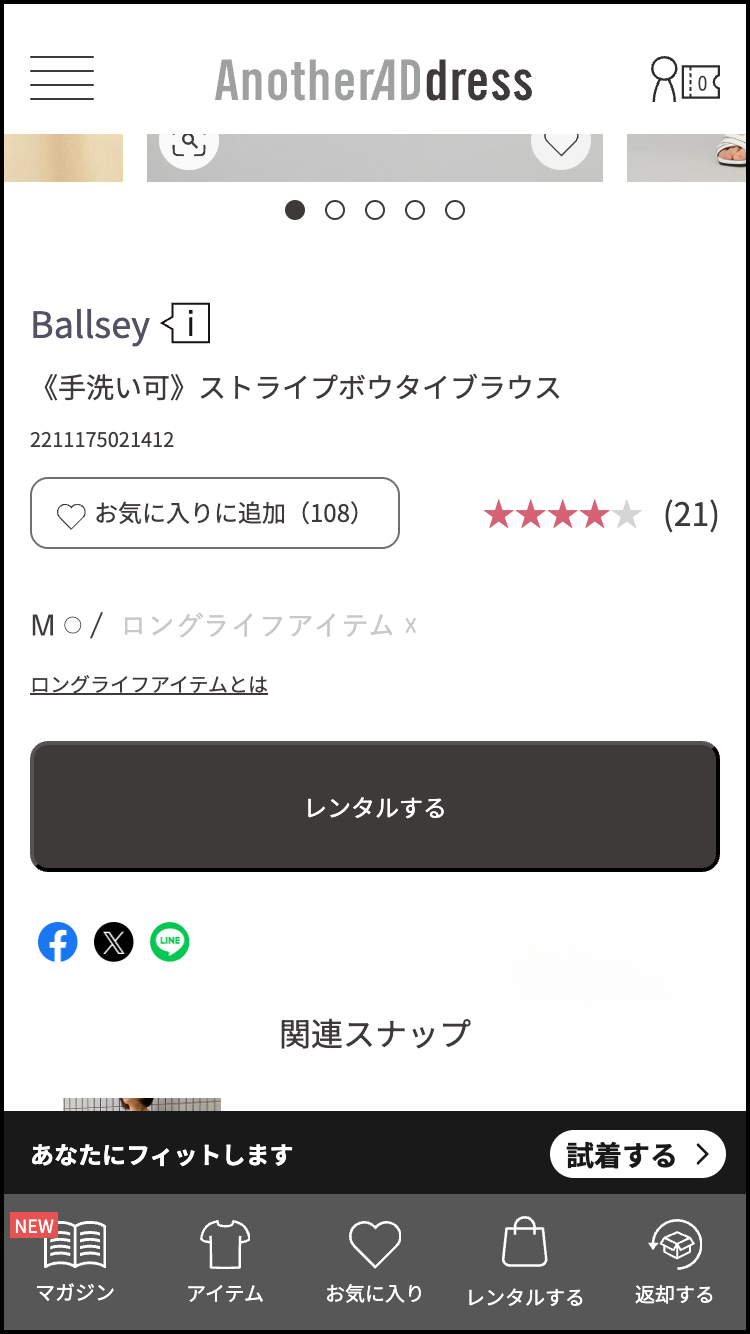
レンタルしたいアイテムが見つかったら、商品ページの「レンタルする」ボタンをタップ。
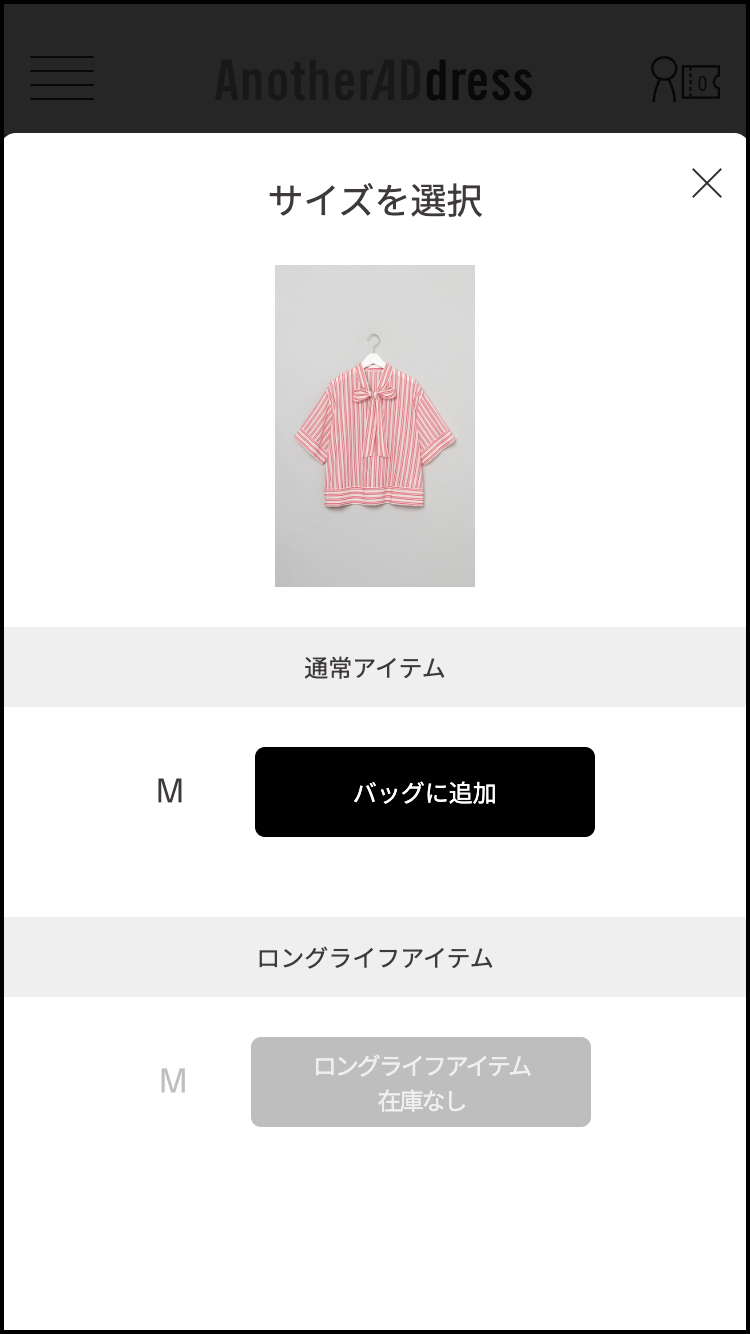
サイズを選ぶと、そのままバッグに追加されます。バッグに入れたアイテムは60分間だけキープOK。時間が過ぎると自動的に元に戻ってしまうので、早めに注文手続きを進めるのがおすすめです。
STEP2 アイテムの確認
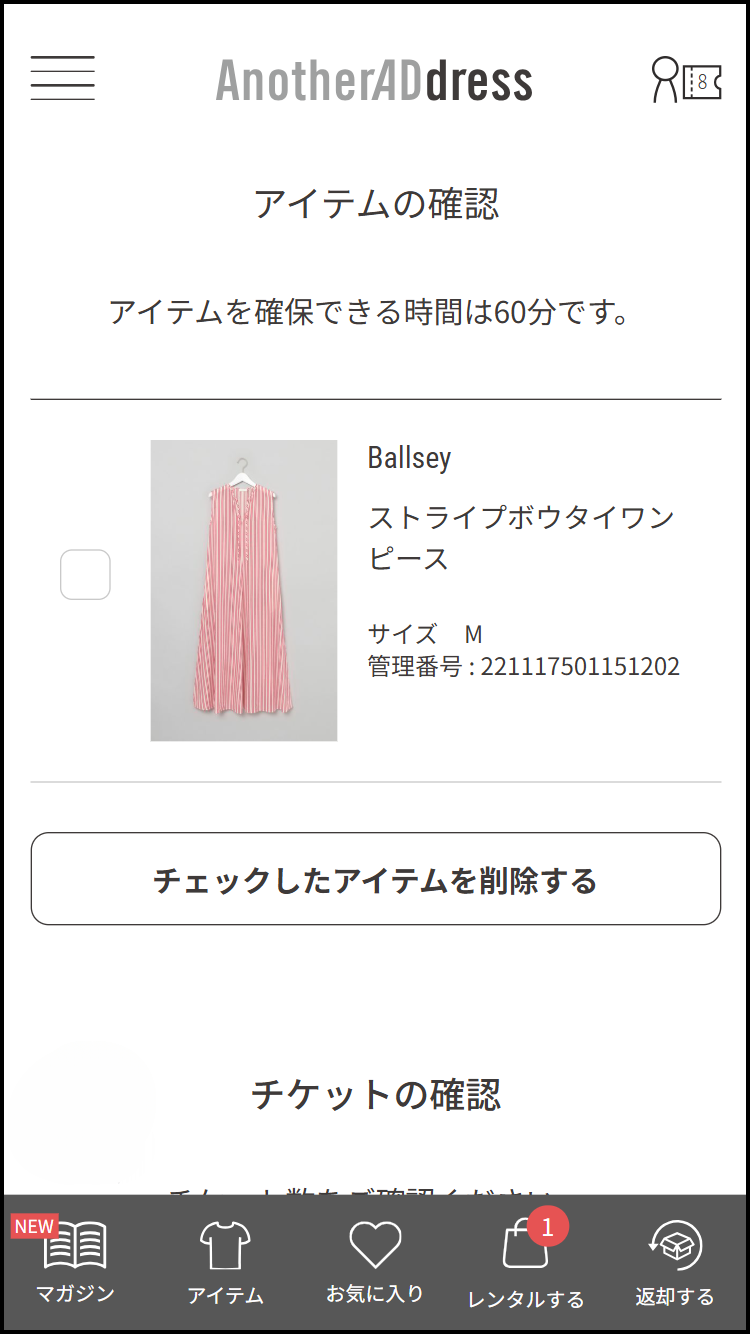
レンタルしたいアイテムを選んだら、スマートフォンの場合はヘッダー、パソコンの場合は画面右上にあるバッグアイコンをタップ。バッグの中身を確認できるページが開きます。今回レンタルしないアイテムがあれば、チェックボックスにチェックを入れて削除しましょう。
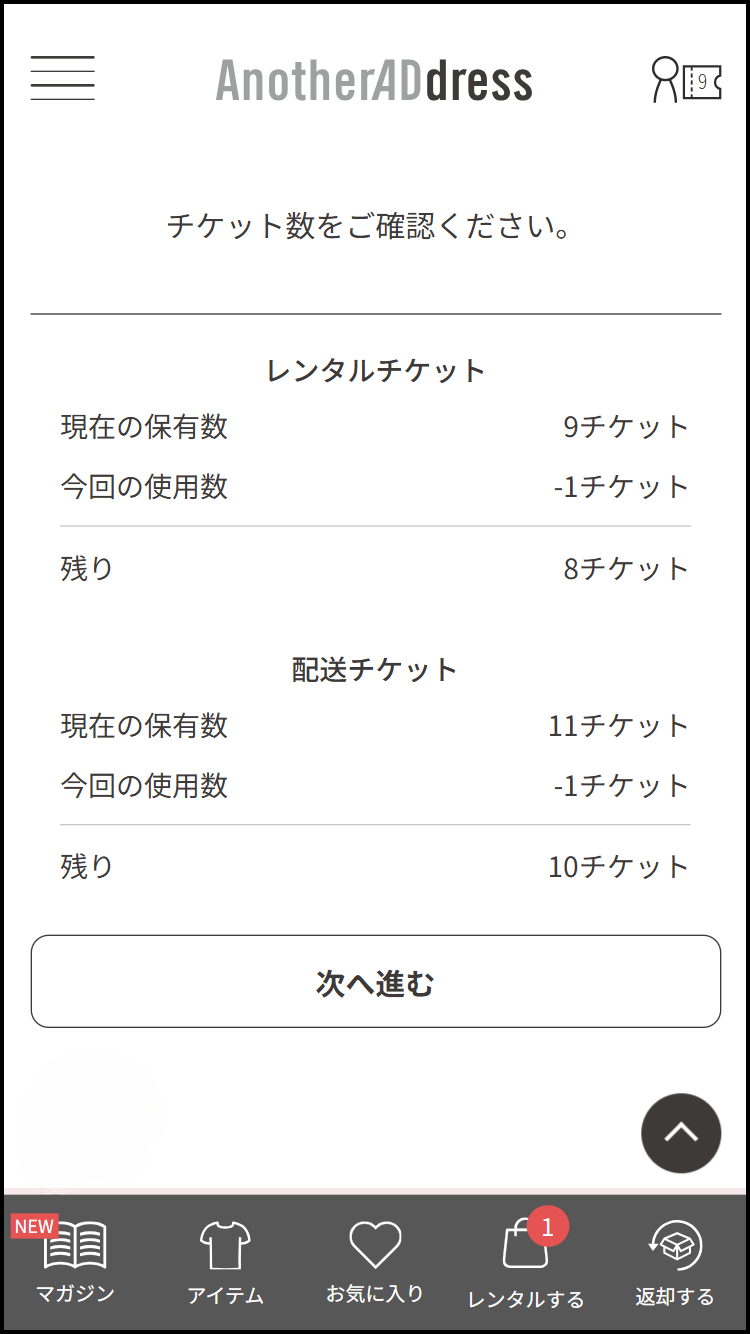
そのまま下にスクロールすると、チケットの確認画面が表示されます。必要枚数が足りない場合は「チケットを追加購入する」ボタンから購入を。チケットが揃っている場合は、そのまま「次へ進む」ボタンをタップしてください。
STEP3 お届け先情報の選択
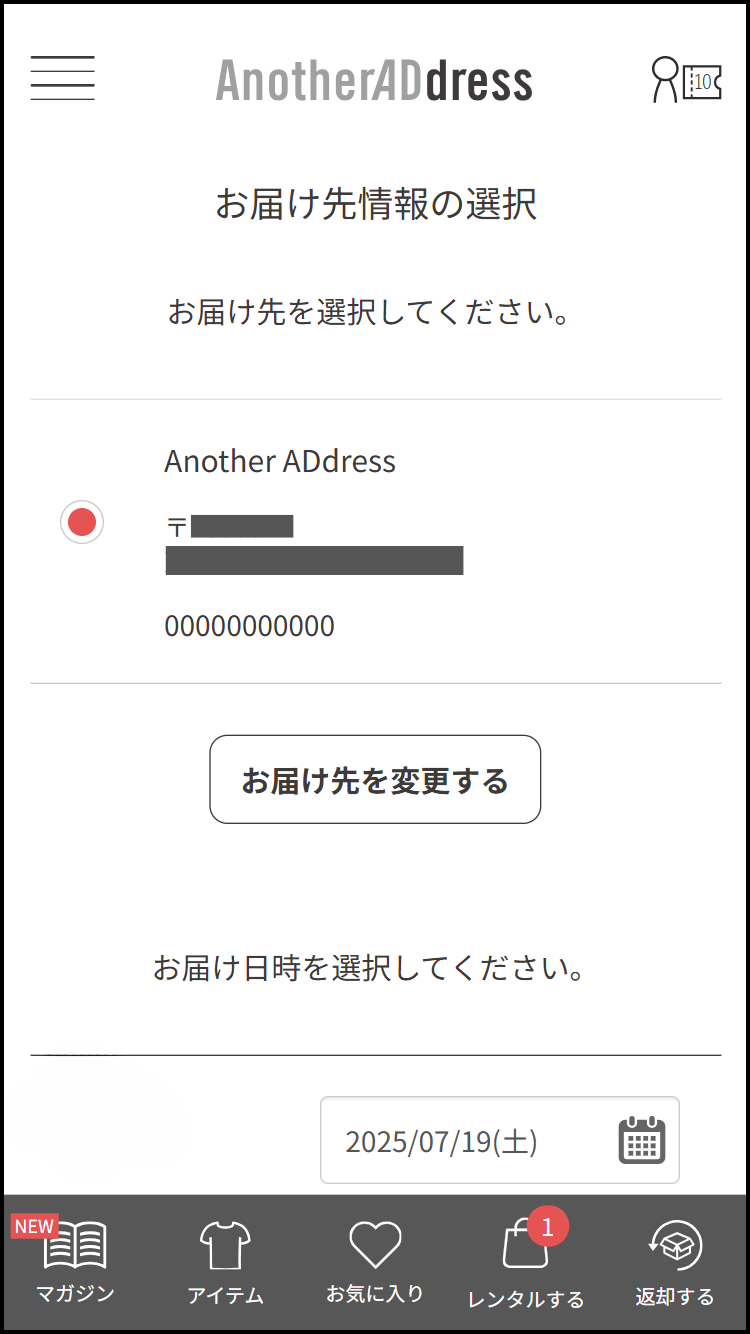
次は、お届け先を選択。登録済みの住所以外を指定したい場合は、「お届け先を変更する」から入力できます。なお、番地は全半角15文字以内、建物名・部屋番号は全半角30文字以内と文字数に制限があるのでご注意ください。
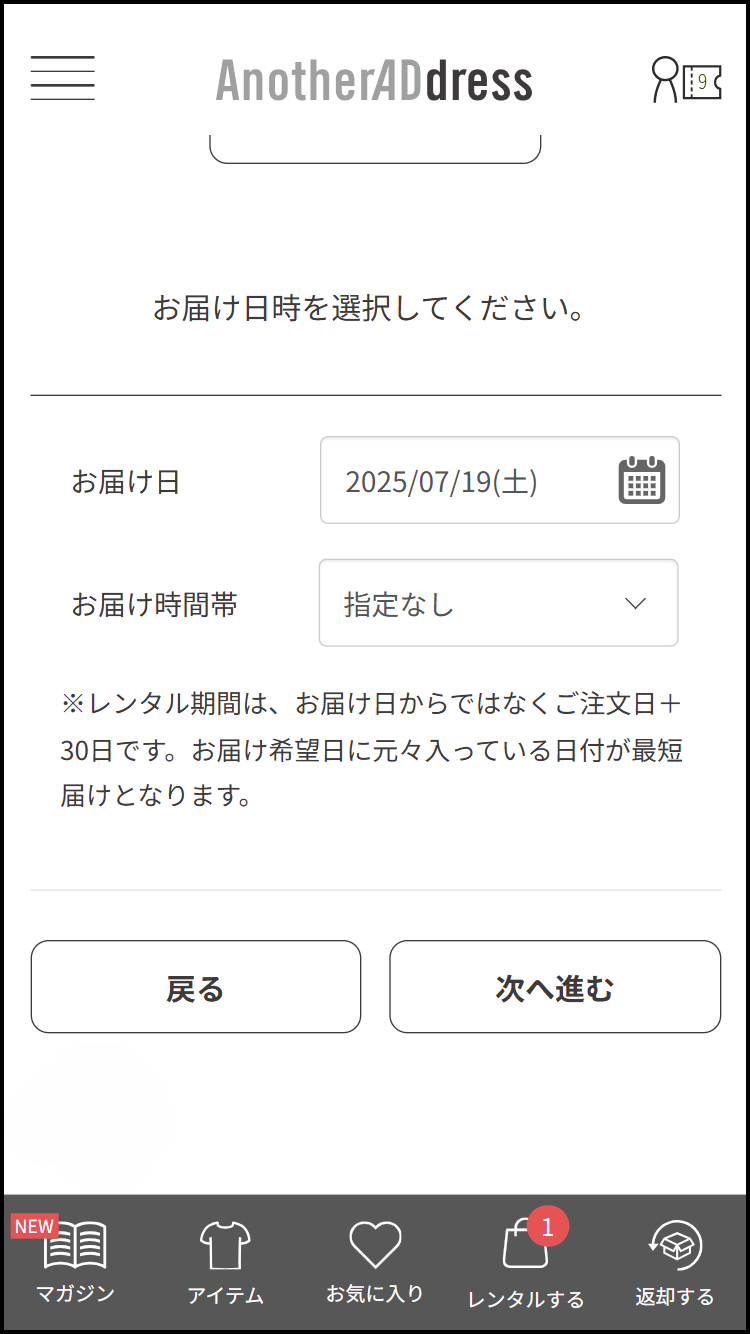
お届け先を選んだら、お届け日時を選択。13:00までのご注文なら、当日出荷も可能です(※)。
※地域により異なりますが、最短翌日でお届けします。
STEP4 安心保証サービスを確認
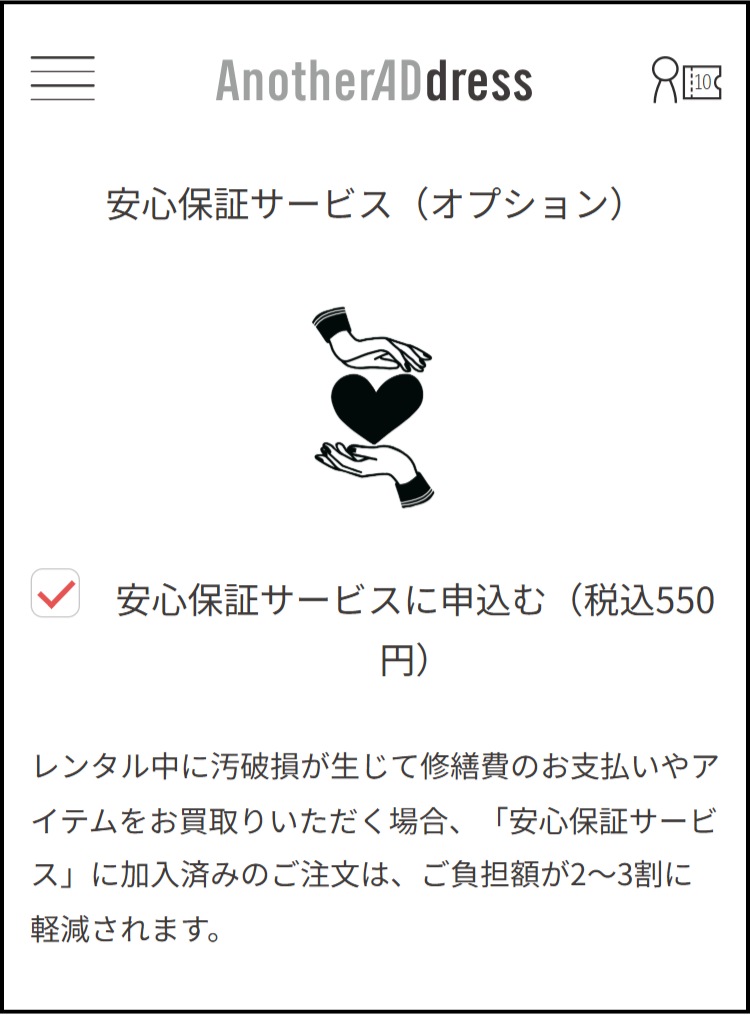
1回のレンタルにつき550円(税込) で、安心保証サービスに申し込むことができます。安心保証サービスとは、レンタル中に汚れや破損があった場合の修繕費や買取負担額を2~3割程度に軽減できるオプションです。通常の着用範囲内でのクリーニングや簡単な修繕はレンタル料金に含まれているので、必要な方だけお申し込みください。
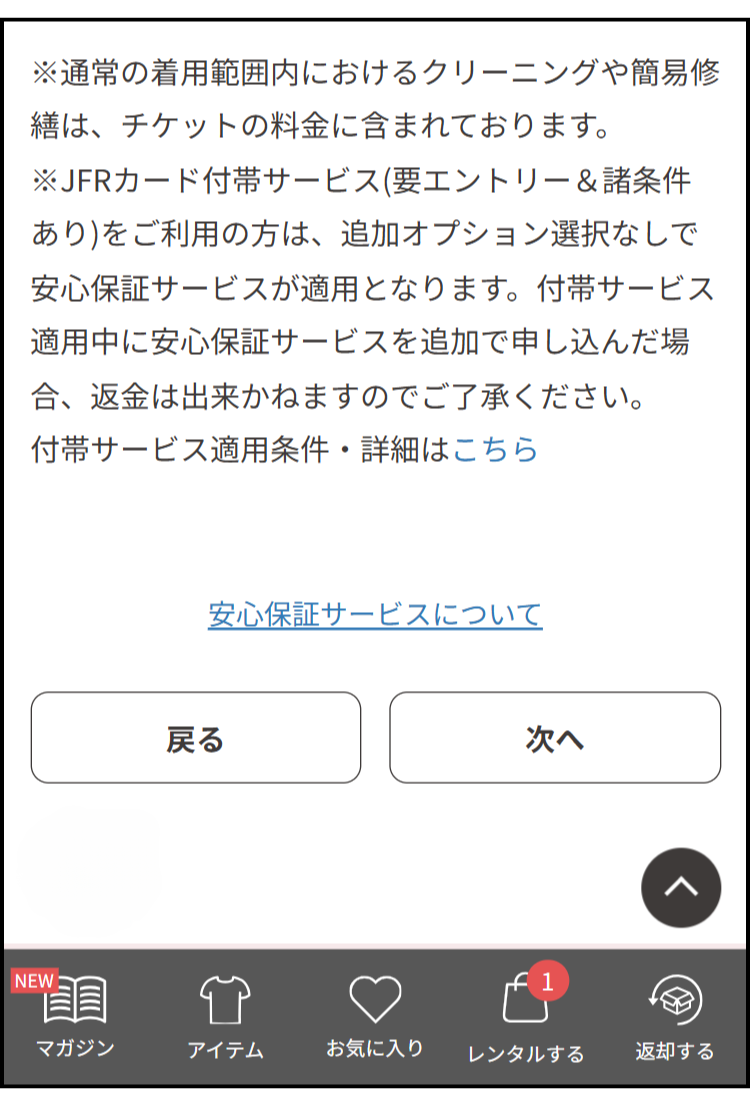
また、JFRカード付帯サービス(要エントリー&条件あり)をご利用の方は、追加オプションを選ばなくても自動的に安心保証サービスが適用されます。詳しくはこちら。
STEP5 注文を確定する
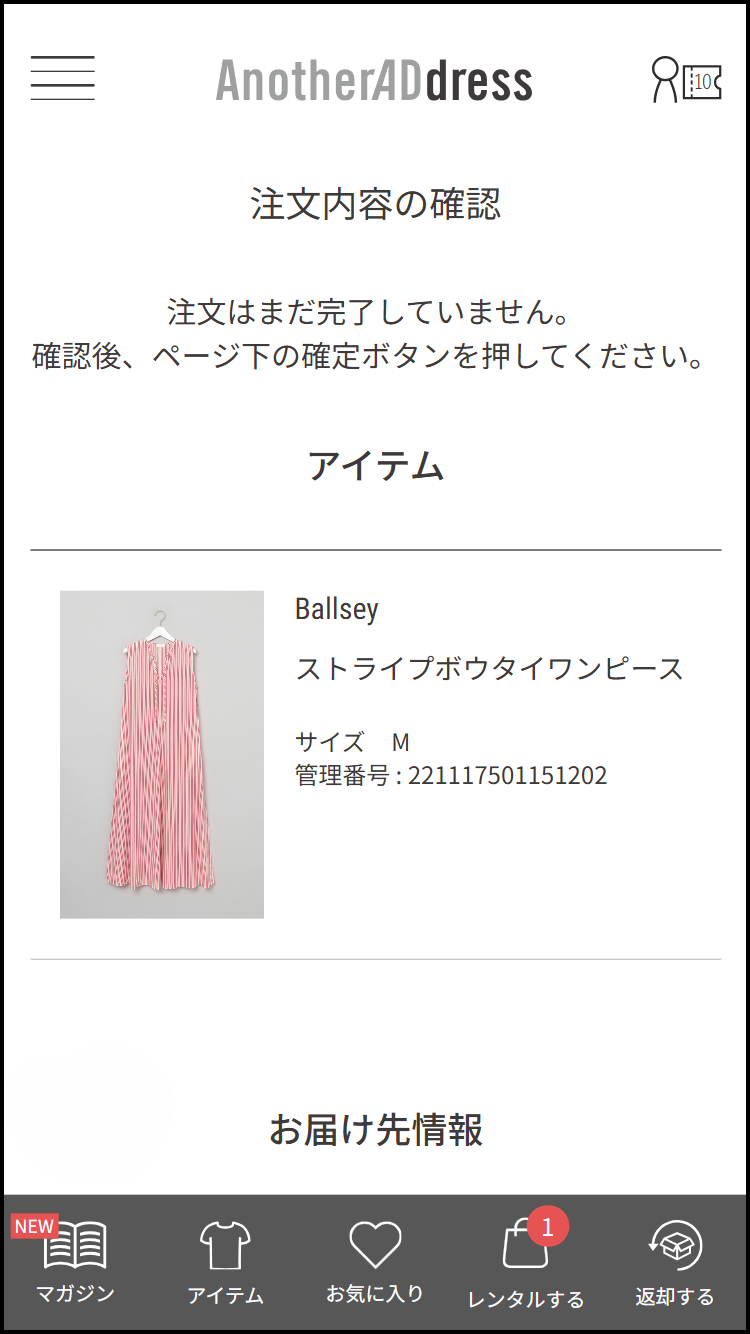
最後に注文確認画面が表示されるので、内容に間違いがないかチェックしましょう。
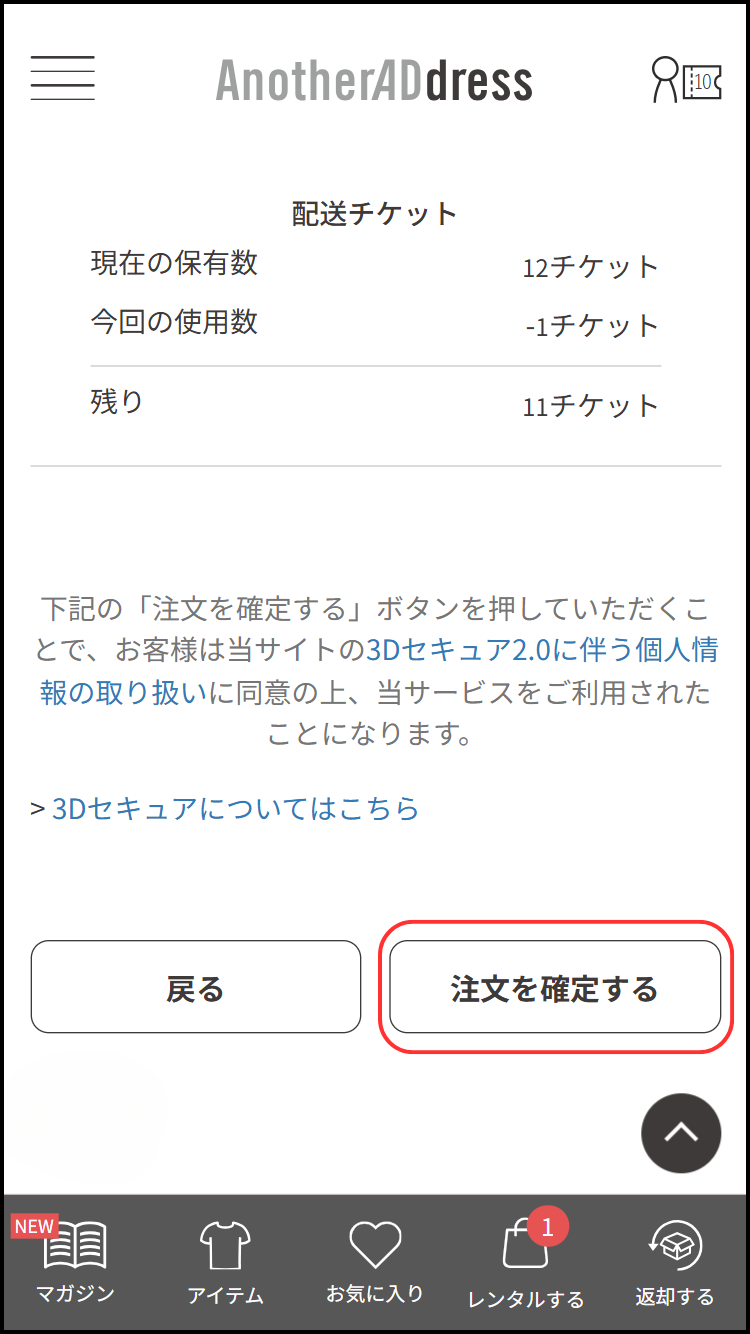
問題がなければ「注文を確定する」ボタンをタップして完了!
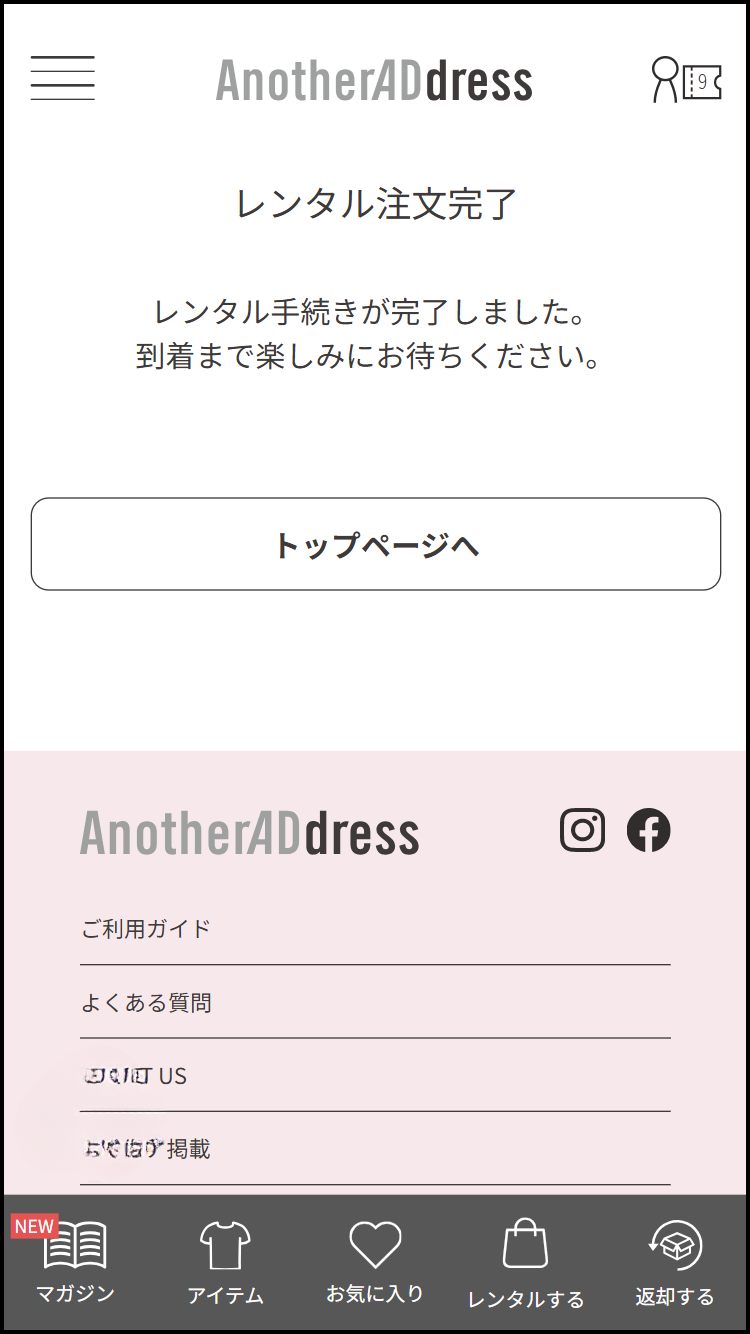
このあと、注文完了のLINE通知が届きます。
レンタル中や返却時のお困りごとは?
レンタル中や返却のときに「どうしよう?」と思ったら、まずはこちらの記事をチェック!
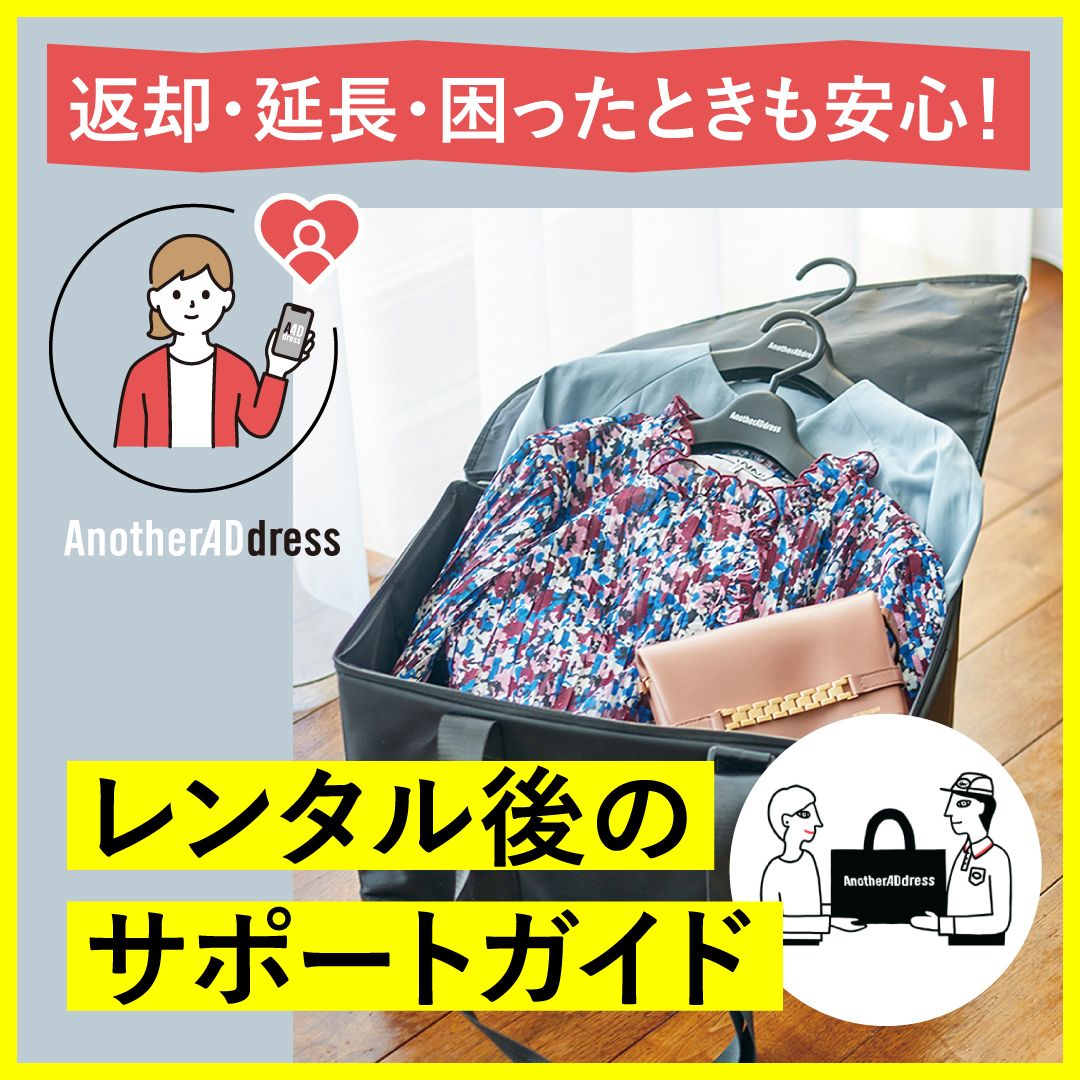
レンタル前もレンタル後も、安心してアナザーアドレスをお楽しみください。
アナザーアドレスの使い方に関する記事をもっと読む