「どう使うの?」がわかる!アナザーアドレス初心者のためのナビゲーションBOOK
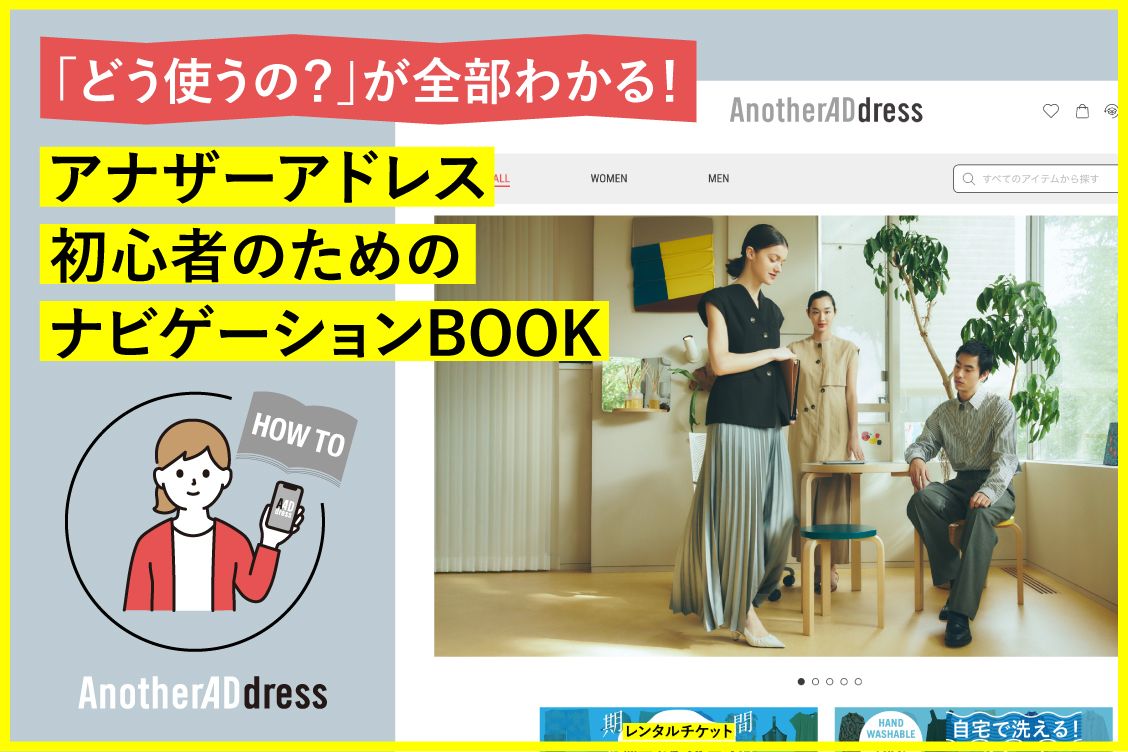


アナザーアドレス初心者の方に向けて、サイトの見方や便利な機能を“まるっと”ご紹介。LINEからダイレクトにアクセスできるページについてもまとめているので、ぜひお役立てください。
サイトの見方&便利な機能を“まるっと”ご紹介
トップページに戻る方法から便利な機能の場所まで、よく使う操作をわかりやすくご紹介。「どこに何があるのか分からない……」「このボタンって何?」ーーそんなお悩みをお持ちの方は、ぜひチェックしてみてください。
※画像は一部を除き、ログインした後のスマートフォン画面です。
ヘッダー
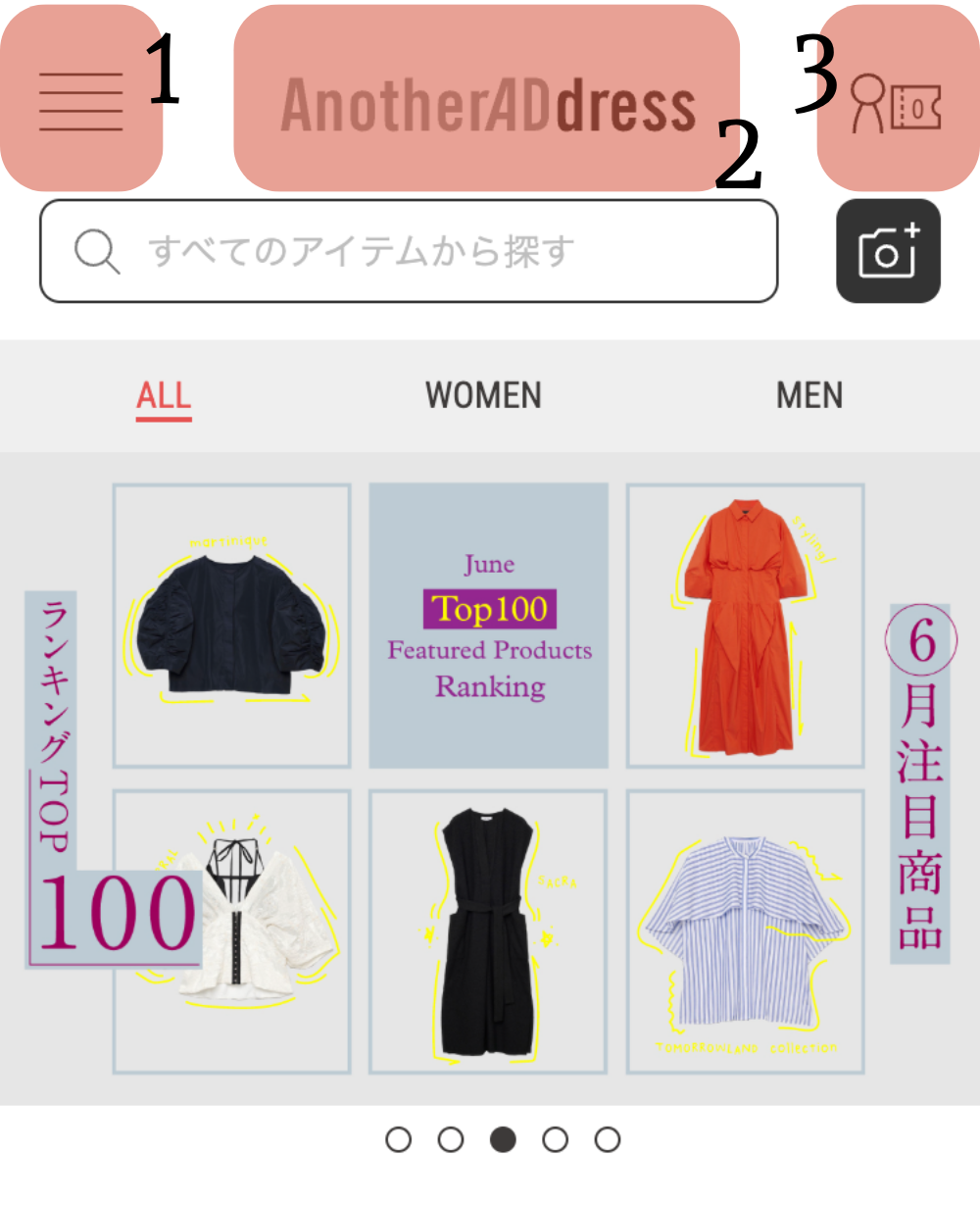
1.メニューアイコン「≡」(左上)
画面左上のメニューアイコンからは、チケットの残数やファッションタイプ診断の結果をご確認いただけます。さらに、カテゴリ検索/ブランド検索/お気に入り/FAQなど、よく使うページへのアクセスも可能。情報も探し物もここで完結します。
2.ロゴボタン(AnotherADdressロゴ)
どのページにいても、画面上部のロゴをタップすればトップページへひとっ飛び! 迷子になったら、ここを押せば安心です。
3.小人アイコン(右上)
マイページにサッと移動できるアイコン。レンタル状況や会員情報の確認はこちらから。
トップページ(ログイン後)
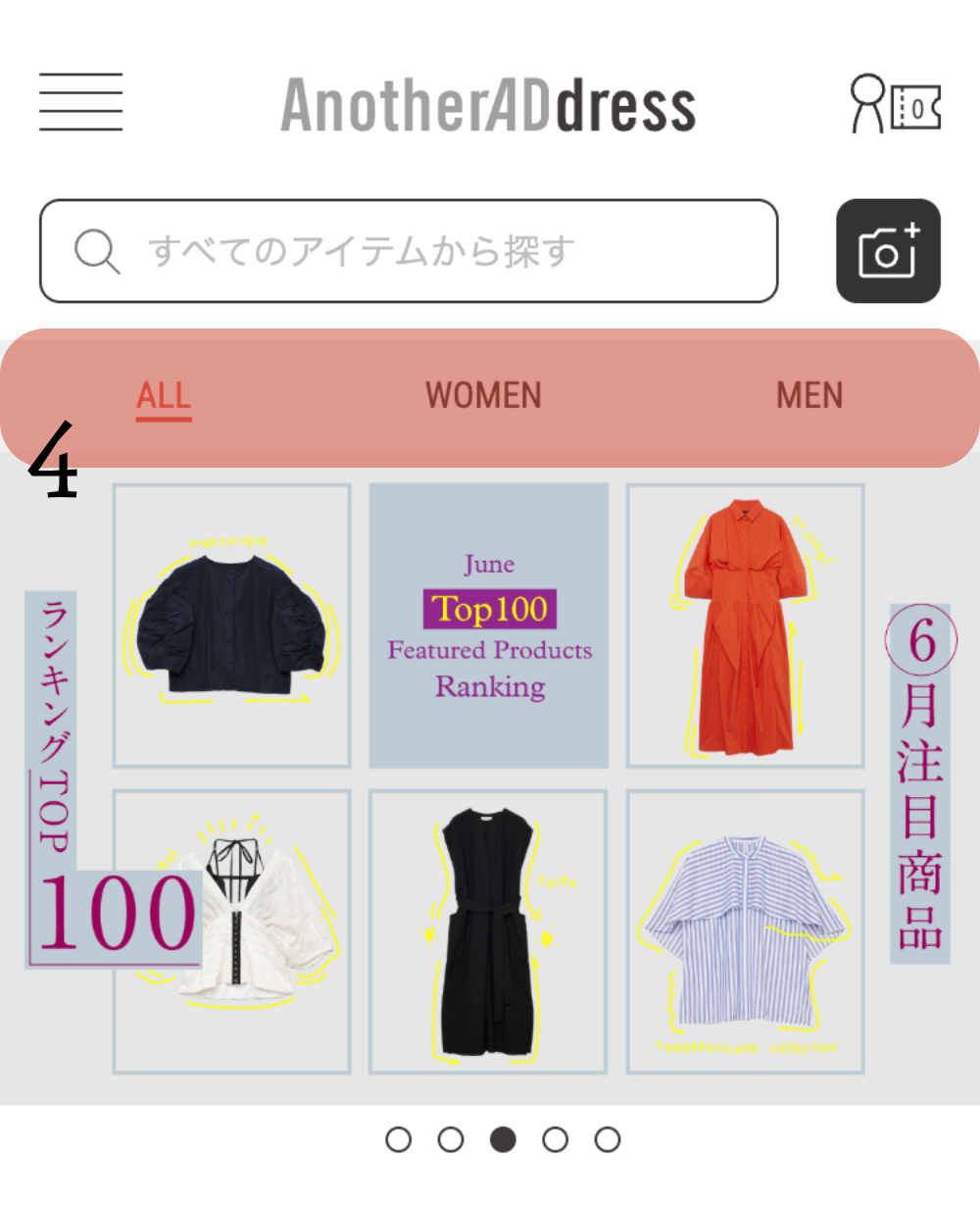
4.ジェンダー切り替え(ALL/WOMEN/MEN)
アイテムや記事をジェンダー別に切り替えられます。自分に合った情報だけをスマートにキャッチ。
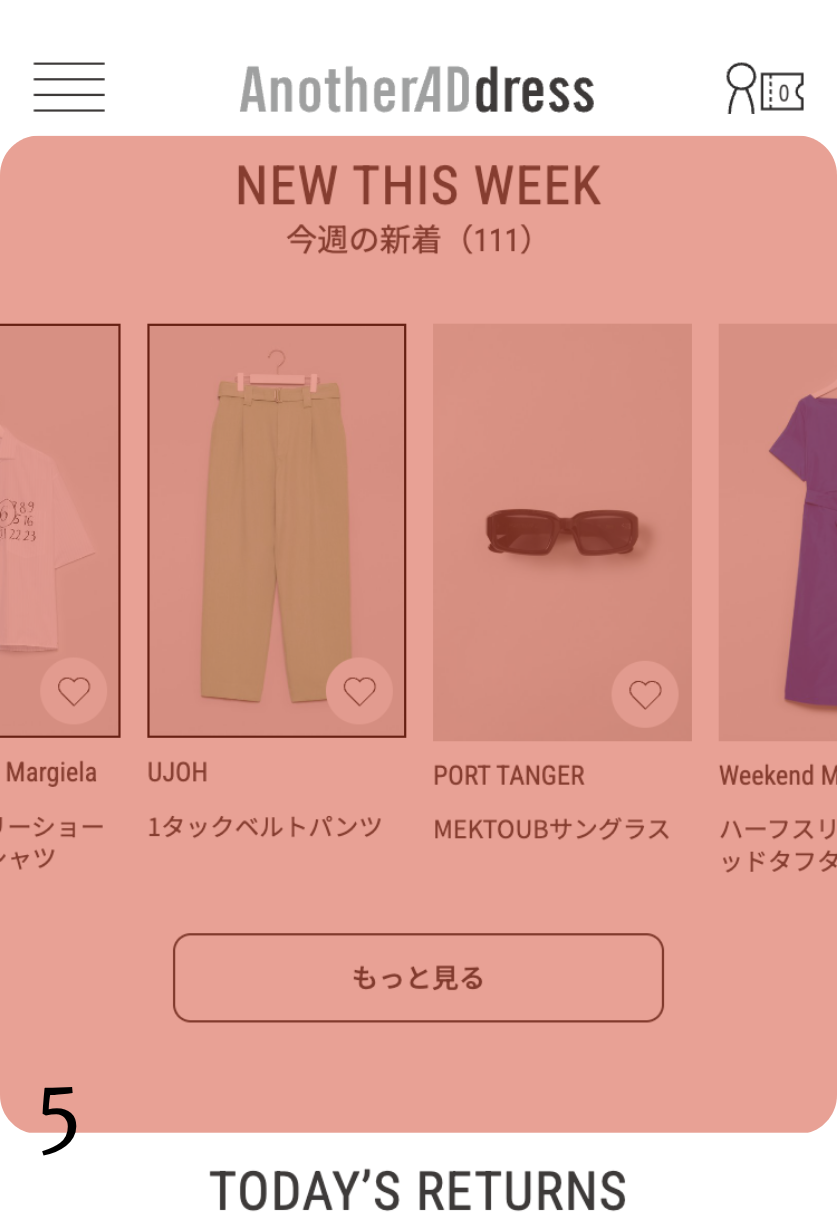
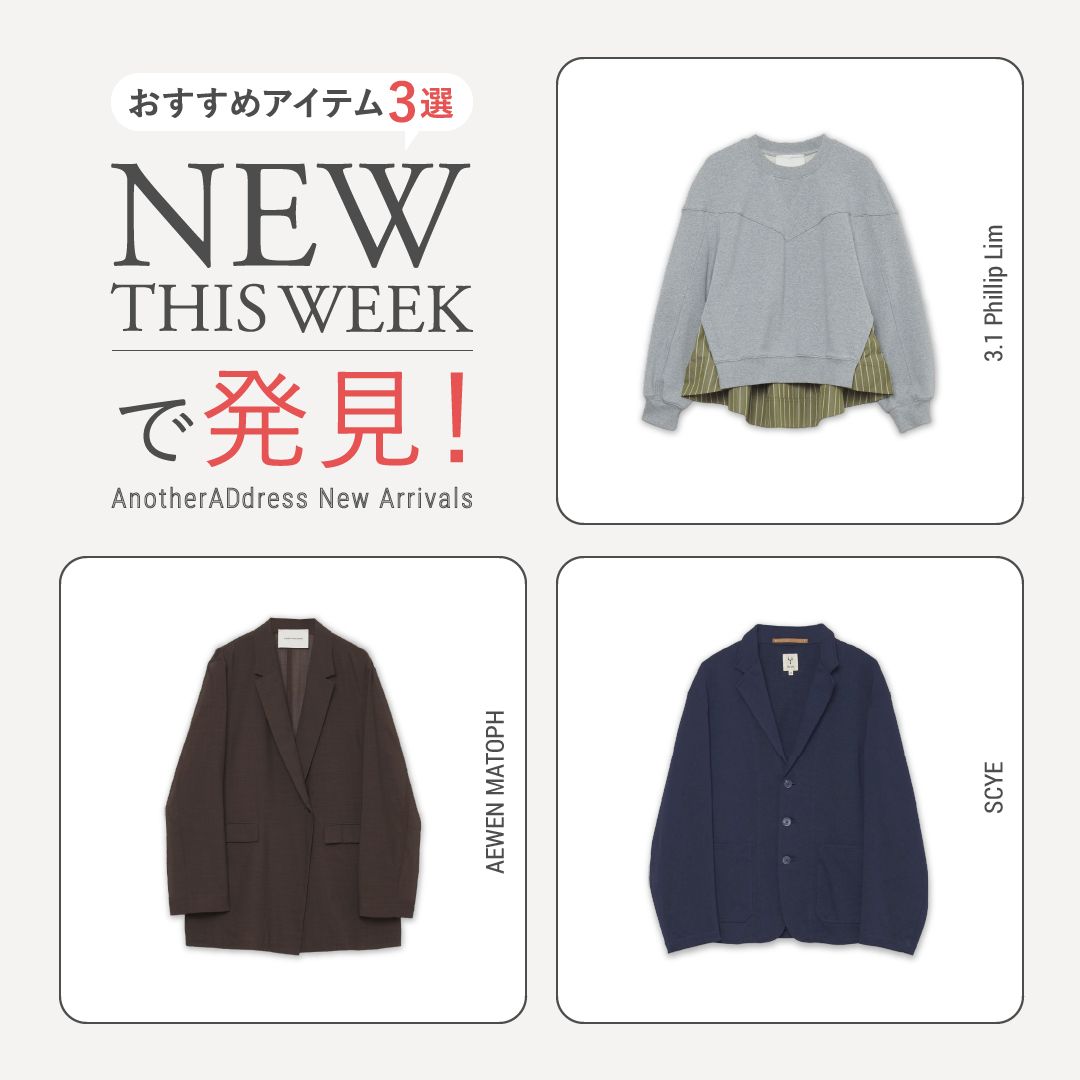
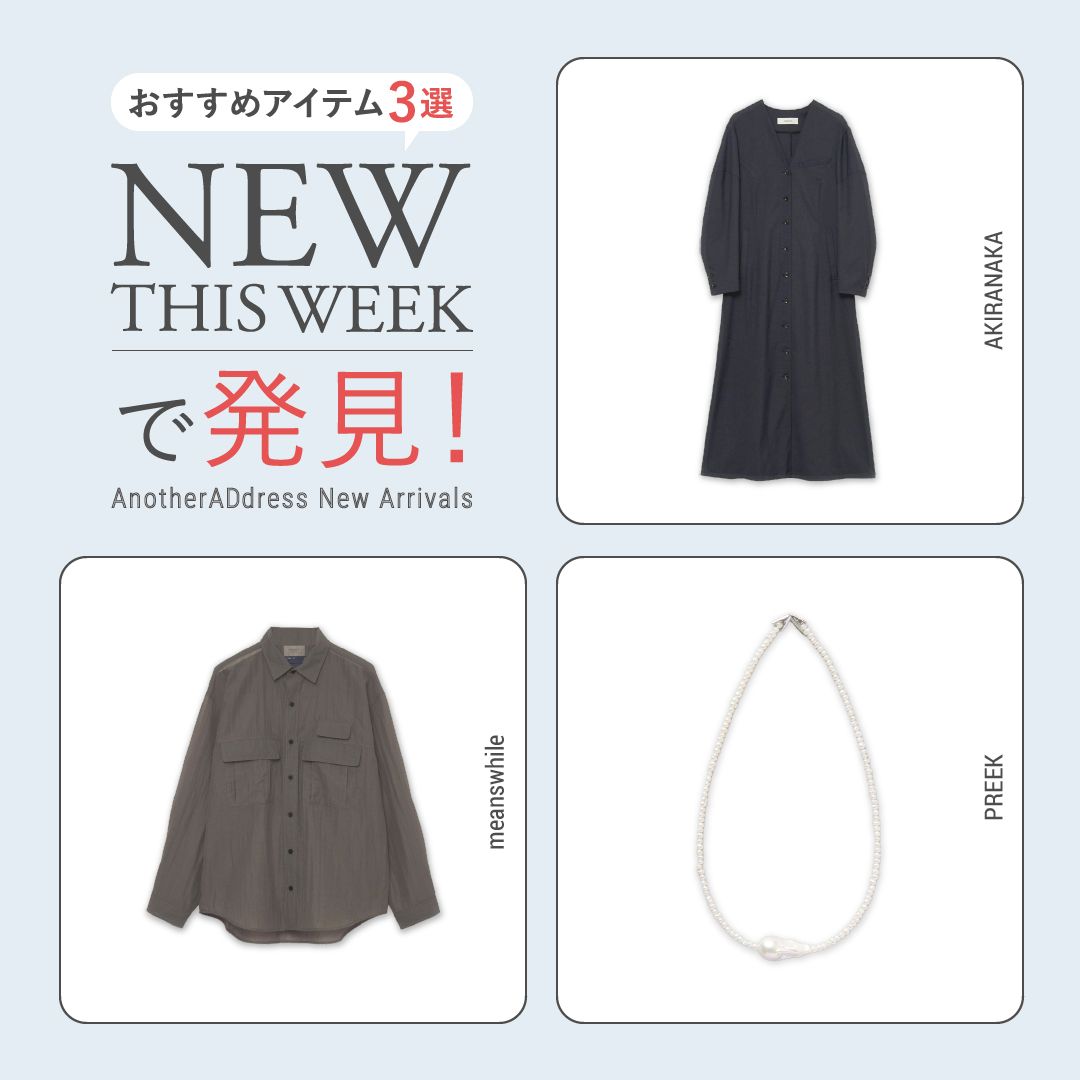
5.NEW THIS WEEK
直近の金曜日に入荷したばかりの新着アイテムをまとめてチェック!最新のレンタルアイテムをいち早く見つけたい人はこちらをご確認ください。(※アナザーアドレスでは、毎週金曜20:30に新作が入荷します。)
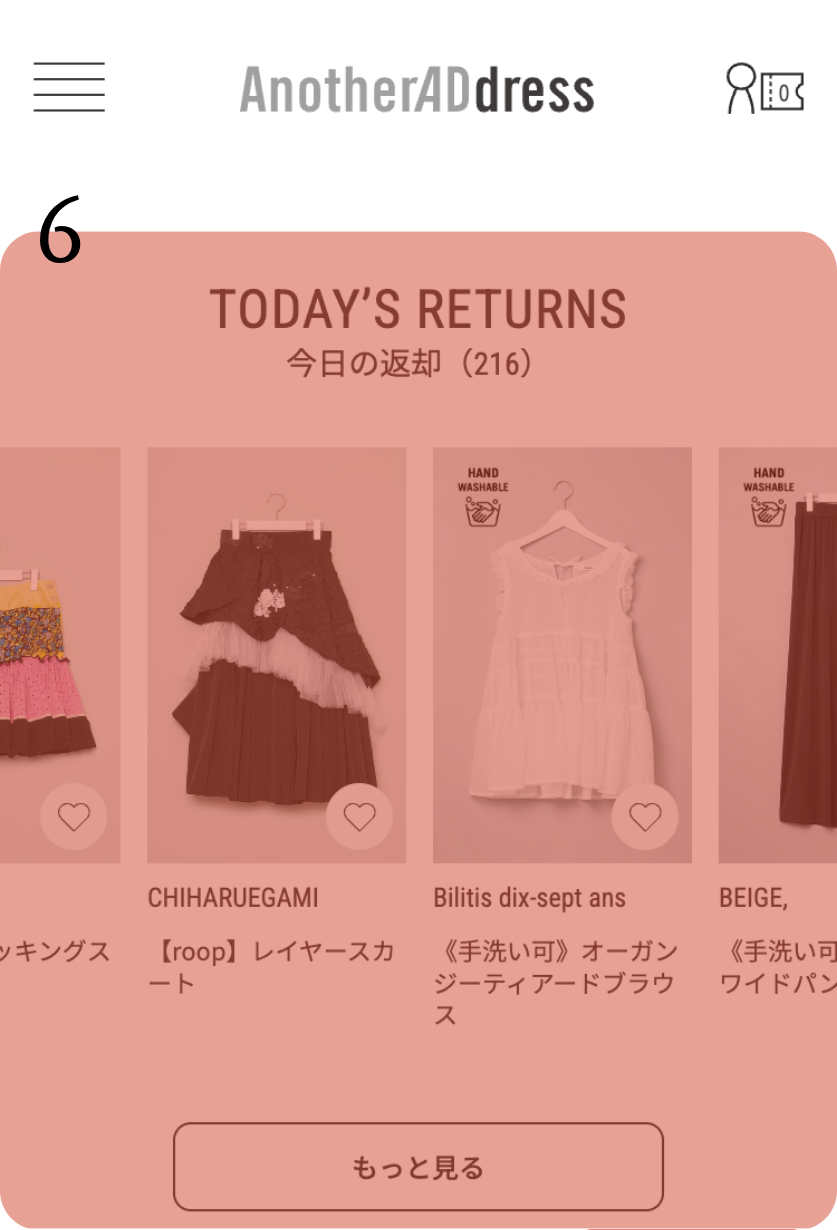
6.TODAY’S RETURNS
返却され、レンタル可能になったアイテムをリアルタイムで公開。気になっていたアイテムが見つかるかも。
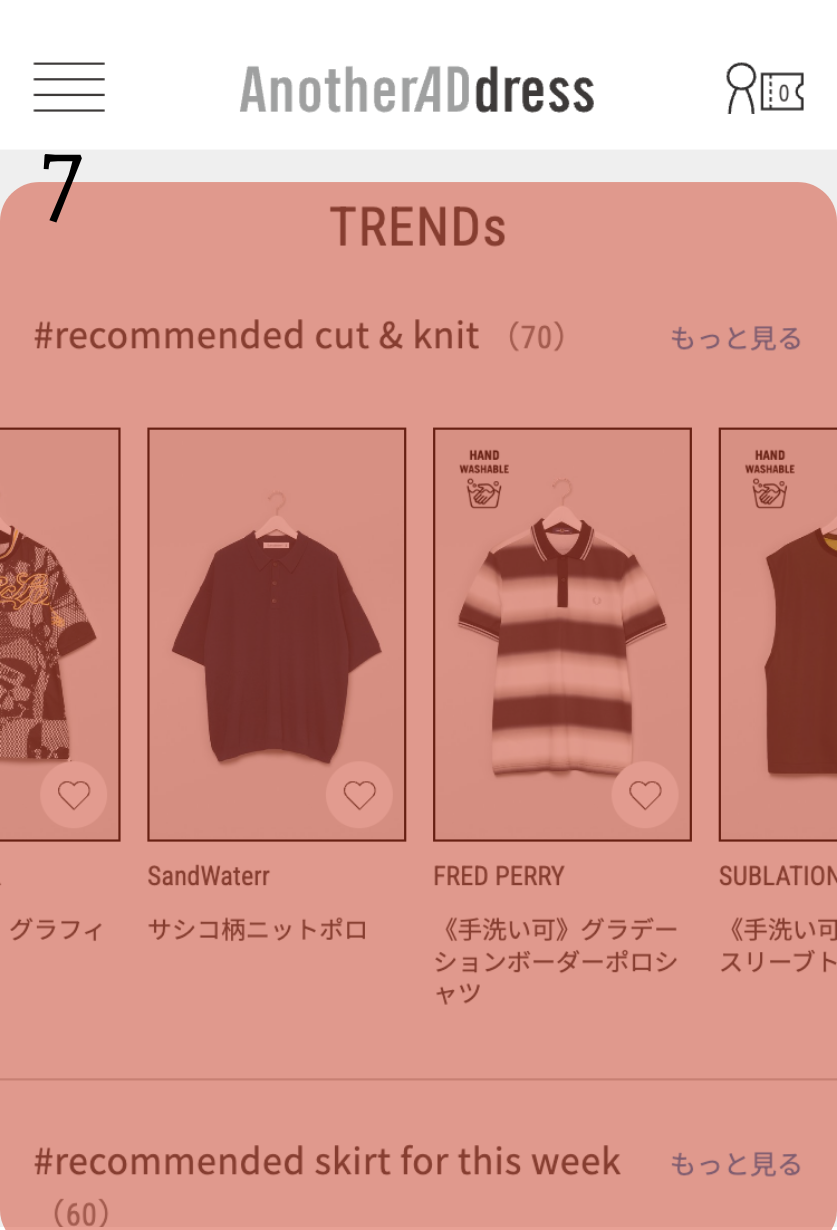
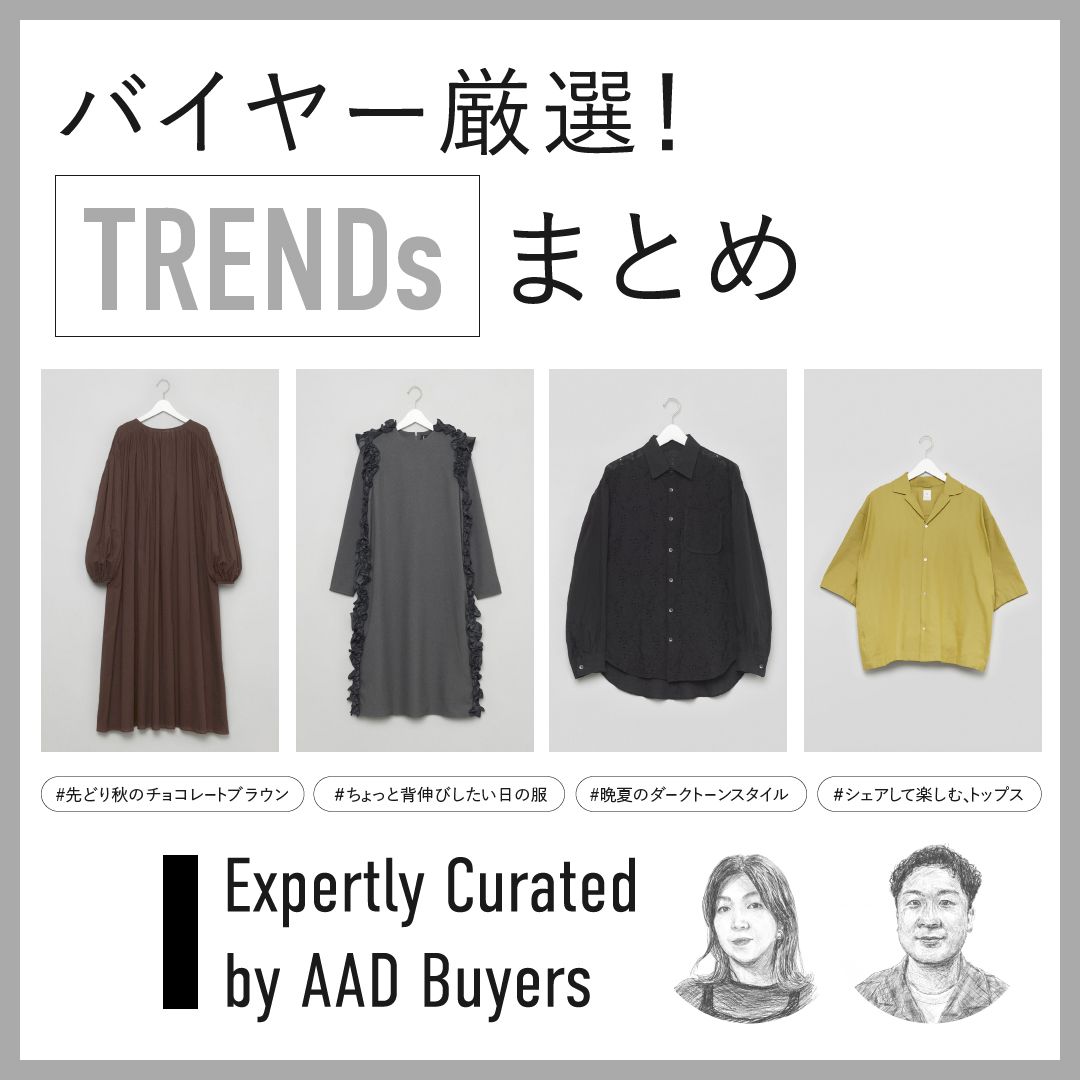
7.TRENDS
バイヤーが今リアルに推しているアイテムを紹介。トレンドをおさえたアイテムや、シーズンに合ったアイテムを豊富にご用意しています。
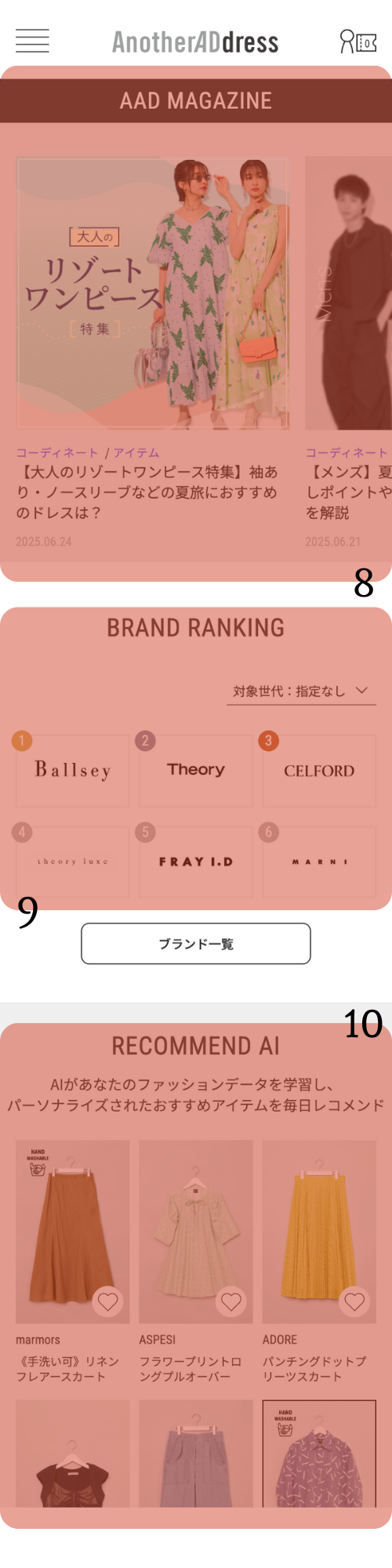
8.AAD MAGAZINE
アナザーアドレスによる記事コンテンツをまとめてチェック。
9.BRAND RANKING
アナザーアドレスで人気のブランドをランキング形式でご紹介。絞り込み機能で同世代の注目ブランドも一目でわかります。
10.RECOMMEND AI
ログインすることで、AIがおすすめの服を提案してくれる便利機能の利用が可能に。「RECOMMEND A」では、サイト内の閲覧履歴からあなたの好みに合う服をAIが自動でセレクト。「RECOMMEND B」では、ファッションタイプ診断の結果をもとにおすすめの服を提案してくれます。
フッター
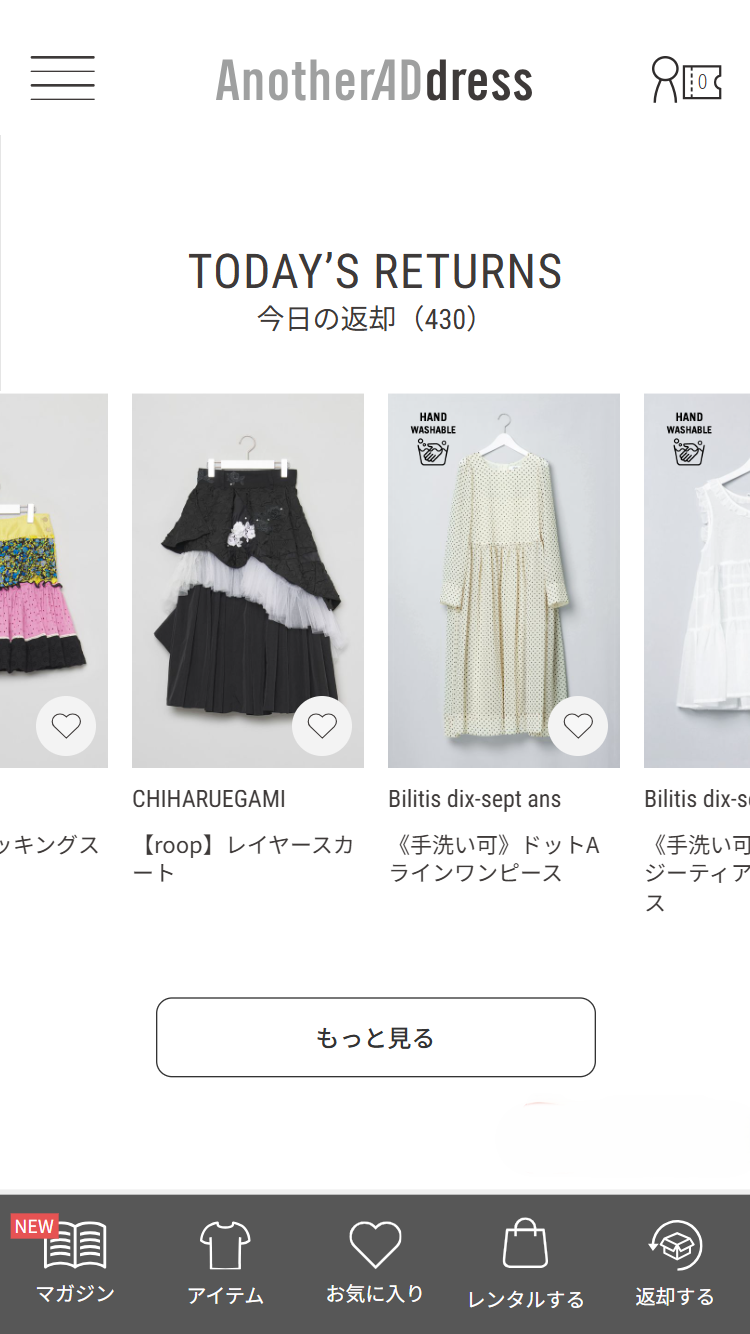
(左から順に)
AAD MAGAZINE
新着記事&特集コンテンツをチェックできます。
アイテム
気になるアイテムを探したいときはここ!商品一覧ページへ移動します。商品の便利な探し方はこちらをチェック。
お気に入り
気になるアイテムやブランド、返却を待っているアイテムをまとめて管理!お気に入りはフォルダ分けも可能。「オフィス用」「お出かけ用」「ワンピース」「コート」など、シーンやアイテム別に自分だけのリストが作れます。
レンタルする
バッグに追加したアイテムを確認できます。商品はバッグに追加してから1時間はキープOK!じっくり選びたいときにも安心です。
返却する
現在レンタル中のアイテムをこのボタンからスムーズに返却できます。返却に関するよくある質問はこちらをチェック。
メニューアイコン「≡」からできることは?
画面左上にある「≡(メニューアイコン)」には、知っておくと便利な機能がぎゅっと集約されています。ファッション診断の結果確認から、お気に入り管理、画像検索まで……実はここからできることがたくさん!このパートでは、毎日の“使いやすさ”につながる便利機能を詳しくご紹介。どんなときに、どのメニューを使えばいいのか、迷わないようにナビゲートします。
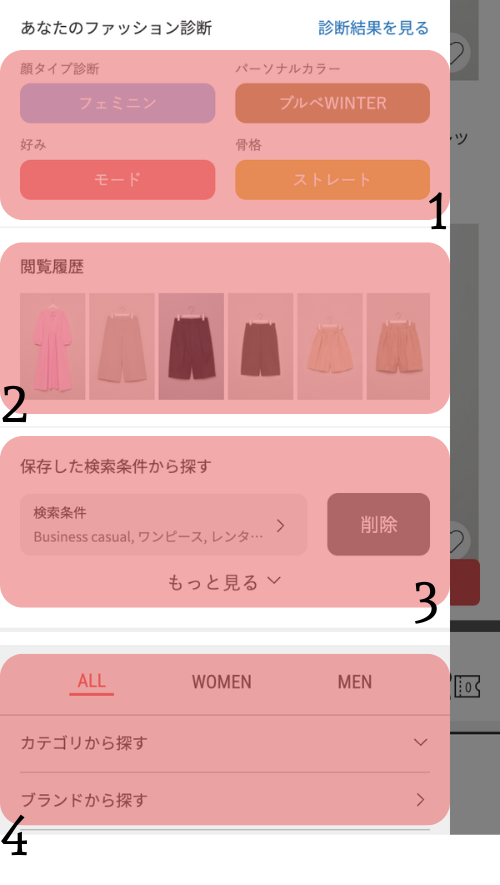
1.ファッションタイプ診断の結果
顔タイプ診断(レディース・メンズ)・パーソナルカラー診断・好み診断・骨格診断(レディース・メンズ)。一度受けた診断の結果はいつでもここから確認OK!自分の“似合う”を再チェックしたいときに便利。
2.閲覧履歴
最近チェックしたアイテムをさかのぼって見られる便利機能。「気になってたけど、どこにあったっけ?」もこれで安心。
3.保存した検索条件
「カテゴリ:ワンピース×シチュエーション:business casual」など、よく使う検索条件は保存しておくと時短に!検索条件を保存すれば、ここからワンタップで呼び出せます。
4.アイテム検索
ブランドやカテゴリでの絞り込み検索はこちらから。
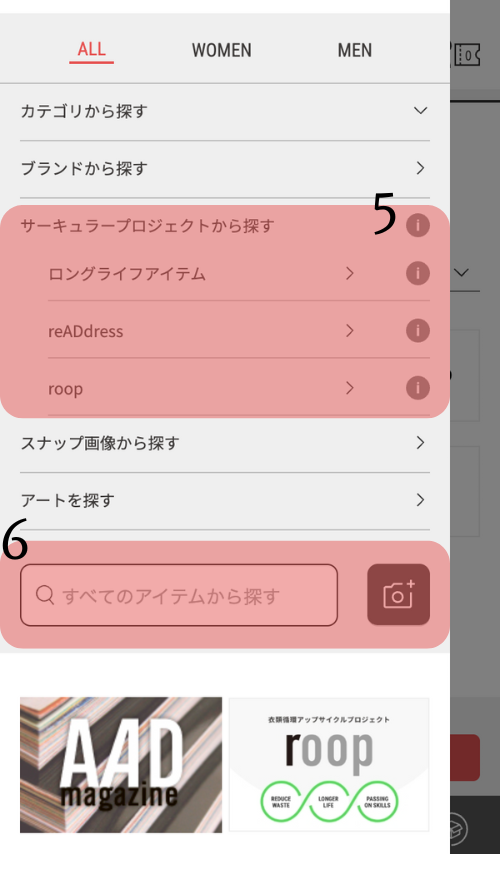
5.サーキュラープロジェクトから探す
目立たない小さな傷や汚れがあるアイテムをピックアップ。レンタル後に“70%OFF”で購入できるお得なコレクション。
着られなくなった服を黒染めやアップサイクルで再生。1点ものの特別感が魅力のサステナブルライン。
・roop
お客様の思い出の服を解体・再構築して、デザイナーたちが生まれ変わらせた唯一無二のアイテムたち。
6.キーワード検索・画像検索
キーワードや画像による検索が可能。画像検索では、お気に入りの写真をアップロードするだけで似た商品を探せる画期的機能。
LINEからマイページに“楽々”アクセス
アナザーアドレスを使うなら、LINEのリッチメニューが便利!よく使うページにすぐ飛べて、毎日のチェックがスムーズに。
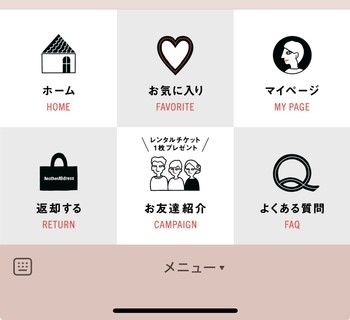
(左上から時計回りに)
A.ホーム
ログイン後のトップページへワンタップでアクセス!新着アイテムやおすすめ情報をまとめてチェックできます。
B.お気に入り
保存しておいたお気に入りアイテムをすぐに確認。「あの服、今レンタルできるかな?」と思ったら、ここをタップ!
C.マイページ
チケットの保有枚数・レンタル中のアイテム・返却期限などを確認できます。チケットの追加購入もこのメニューからOK。
D.よくある質問
操作方法やサービス内容で迷ったときはまずここへ!サイズ変更・レンタルアイテムを汚してしまったときの対処法・返却方法といった不安を解消できるQ&Aが揃っています。
E.お友達紹介
紹介した方にもされた方にも嬉しい、お友達紹介キャンペーンの詳細はこちらから。
F.返却する
レンタル中のアイテムを返却手続きするための専用ページにジャンプ。スムーズに返却いただけます。
アナザーアドレスの使い方に関する記事をもっと読む